ラベル パソコン の投稿を表示しています。 すべての投稿を表示

2009-03-07

消えゆくTravelstar 5K160

ThinkPad T42(2373-BUJ)のハードディスクを交換しようと、HGSTのTravelstar 5K160(PATA)の値段を調べたところ、160GB(HTS541616J9AT00)は売り切れの店が多くなってきています。

私は160GBのものを8980円(秋葉原の秋葉館)で買いましたが、少し前までは7000円弱位が相場だったので、ちょっと高いですね。

100GB以上のPATA(UATA)の2.5インチハードディスクは、HGSTにこだわらず、SeagateやWestern Digitalなら比較的在庫があります。古いパソコンのハードディスク交換は選択肢が多いうちに行うのが良さそうです。

2008-10-17

Nikon Capture 4をWindows XP SP3にインストール

6月にLet's note CF-R4GのハードディスクをHGSTの160GB/5400rpmに換装しました。
OSはXP SP2からSP3へ変更して、RAW現像ソフトは主力機材がD3とD300になったこともあり、Lightroomだけにしました。先日、ふとD1HとD2Hs用に購入したNikon Capture 4(NC4)も入れようかと思ってインストールを始めたところ、XP SP3では手間取りました。

手順としては、NC4のバージョン4.1.0から最終版の4.4.2へアップデーターを実行するのですが、4.1.0にプロダクトキーを入力するために起動するとブルースクリーンになりました。
4.1.0が起動しないならと4.2.0のアップデーターを実行すると、アップデート中にブルースクリーンが……。
どうやら4.1.0のインストール後に「Nikon Capture 4 Driver Updater」をインストールするのがポイントのようです。
今回はその手順をまとめてみたいと思います。

アップデート手順

1. Nikon Capture 4.1.0をCD-ROMからインストール。インストール後に再起動。
2. 「Nikon Capture 4 Driver Updater」をインストール→再起動。
(Nikon Capture 4 Driver Updaterのダウンロードはこちら)
3. Nikon Capture 4.1.0を起動し、プロダクトキーを入力後、終了。
4. アップデーターでバージョン4.2.0へアップデート→再起動。
(Nikon Capture 4.2.0アップデーターはこちら)
5. バージョン4.4.2へアップデート→再起動。
(Nikon Capture 4.4.2アップデーターはこちら)

これでNikon Capture 4.4.2が使用できるはずです。
一応私の環境(Let's note CF-R4G / Windows XP SP3)では今のところ問題は発生していませんが、もうニコンも新しいOSのサポートをしていないので、ダメだったらあきらめるしかないでしょう。

上記の手順はあくまで4.1.0のCD-ROMからインストールした場合の手順です。
4.2.0からプロダクトキーの入力方法(というかキーの種類)が変更になったため、4.2.0以降のCD-ROMからインストールする場合は、ここまで手間取らないかもしれません。

2007-11-09

Leopardで無線LANが認識されない時は"英語"にする

Mac OS X 10.5 Leopard(レパード)ですが、PowerBook G4 / 1.5GHz(2004年モデル)に入れてみました。
10.3からのアップデートで、やっとiPod touchをつなげられるようになりました。いままではWindows XPのパソコンにつなげてしのいでたんですが、どうもWindows版のiTunesを使うことにひっかかりを感じてたんで、スッキリしました。

さて、Leopardにアップデートしてから、PowerBookの無線LANが認識されなくなりました。Finder右上の無線LANのマークをクリックすると、

「AirMacカードがインストールされていません」

と表示され、通常の「AirMacを入にする」などが一切表示されません。
困ったものです。

解決策:

結論を言うと、英語環境なら問題なく無線LANを認識します。

1. 「システム環境設定」の「言語環境」にある「言語」を「English」にします。
2. 再起動して、英語環境で無線LANの接続を行います。
3. 「システム環境設定」の「言語環境」にある「言語」を「日本語」に戻します。
4. 再起動後に、日本語環境で無線LANの接続を行います。これで終わりです。

どうやら、一度英語環境でAirMacを認識させれば問題ないみたいです。

トラブルが発生したら英語環境でも再現するかをチェックするのが良いようです。
なんだか昔やってた仕事(音楽ソフトの日本語版開発)を思い出すなぁ...

2006-12-12

Lightroom起動時に"エントリポイントが見つかりません"

Windows版のAdobe Photoshop Lightroomで、現在の「public beta 4(pb4)」よりも前のベータ版を使用していた場合、pb4をインストールしても表題のようなエラーが出て起動しないことがある。

この場合、以前のベータ版をアンインストールした後に、以下の2つの"Lightroom"フォルダを削除し、pb4をインストールすると解決する場合がある。
・Cドライブ > "Program Files" > "Adobe" > "Adobe Lightroom"
・Cドライブ > "Documents and Settings" > "Administrator(またはユーザー名)" > "My Documents" > "My Pictures" > "Lightroom"

*当方は上記の作業によるいかなる障害の発生に対しても責任を負いません。

2006-11-12

Blogger betaへ移行して1カ月

現在このブログを運用している「Blogger」の新システムが、8月からベータ版として提供されている。このベータ版への移行は、Blogger側の準備ができないと行えず、僕の場合は10月に移行できた。

移行後は、新機能の「ラベル」(カテゴリー分けなどができる)を過去記事につけたり、スタイルシートを修正したりした。このほか、新機能では画面下に「前の投稿」「新しい投稿」が設けられ、ページをめくるように過去記事が見られるようになった。

しかし、相変わらずトラックバック機能がなかったり、最新コメント欄や最新トラックバック欄がないなど、首をかしげてしまう不思議な仕様は健在である。ちなみに現在このブログにあるトラックバック機能はHaloscanという外部サービスを利用している。

以前は他のブログサービスに再引っ越しを考えたけど、ここまでくると、Bloggerのゴーイング・マイウエーっぷりを堪能するのも一興かな、と思い始めている。

2006-08-30

Google Calendarに祝日を設定する

GmailなどのほかにGoogleはブラウザーで使えるカレンダーもベータ版ながら提供している。どのパソコンからも予定の追加などが出来、Excelの代わりにもなるGoogle Spreadsheetsと同様に便利だ。

ただ、このGoogle Calendarには祝日がデフォルトでは設定されていない。これだと使いづらい。
しかしGoogle Calendarの特徴である複数のカレンダーを使い分ける機能を利用すれば休日も簡単に表示できる。設定方法としては以下の2つがある。
・自分でカレンダーを作る方法
・すでに公開されている祝日カレンダーを利用する方法
 (Google Calendarは作ったカレンダーを公開できる)

自分で祝日カレンダーを作る
1. Create New Calendarで新しくカレンダーを作る。名前は祝日とかにしておくとわかりやすい。
2. 祝日の設定をする時は、元旦のように毎年決まった日が祝日のものは、Repeats欄をYearly、Repeat every欄を1 yearにする。これで毎年設定し直す必要はない。
3. 海の日のように年によって日が変わる場合は、毎年設定するしかない。
4. カレンダーの色を赤系統のものにしておけば、祝日っぽくなる。

すでに公開されているものを読み込む
1. 画面左側のCalendarsにあるOther Calendars右の+をクリック。
2. Add Other CalendarのSearch Public CalendarsにあるSearch Criteria欄に「祝日」と入力して検索する。
3. 検索結果から使いたいカレンダーが見つかれば、「Add Calendar」ボタンを押してカレンダーを追加しておしまい。

このようにいずれかの方法で祝日が表示されるようになると、今までよりGoogle Calendarが使いやすくなったように感じるから不思議だ。

カレンダーを複数用意できることを応用すれば祝日以外にも便利な使い方が見つかるかもしれない。

2006-08-02

トラックバック機能を追加

トラックバック機能のないBloggerに、クリボウさんの「クリボウのBlogger Tips」を参考に、HaloScanを導入して機能を追加した。

これでとりあえず「ブログらしい」状態にはなったと思うが、カレンダーは導入にあたっていろいろ障害があるし、カテゴリーはないし、「最近のコメント」を表示するのも一筋縄にはいかなかったりと、やはりBloggerで運用するのは楽じゃない。一番良いのは従来使っていたExciteでJava Scriptを解禁してくれればもとに戻せるのだが...

2006-07-23

Google検索を付けてみる

Bloggerに移行以来、エキサイト時代に比べて、カテゴリがなかったり、トラックバックができなかったりと結構不便なブログライフを送っている。正直エキサイトに戻そうかとも考え出す始末。

とりあえずサイドバーにGoogle検索をつけてみた。しかし思っているような検索結果が出ない...
そろそろ「第3のブログ」を真剣に探そうかなぁ。流浪の民生活は終わりそうもない。

2006-07-05

Google Spreadsheetsベータ版

Google Spreadsheets(GS)はGoogleが提供するWeb版表計算ソフト。現在はベータ版なので招待制となっており、「Google Account」を作成しておくとGoogle側の用意が整った段階で招待状が送られてくる。登録はこちらから。

使い始めて約1ヶ月経つが、第一印象は動作が重い。これは回線の速度というよりは、サーバー側のレスポンスに依存する問題と考えられる。
GSはCSVやXSL形式のファイルを読み込めるので、Excelなどの表計算ソフトで作ったデータのうち、いつでもどこでも更新したいものを読み込んで使う用途には向いていると思う。反面「Excelの代用品」という使い方は、機能の問題よりもレスポンスの点で現時点ではちょっと厳しいだろう。

僕の場合は、カメラ(EOS-1D Mark II N)のバッテリー充電履歴をExcelで管理しているので、これをGSに読み込んだ。これでどのパソコンからでも履歴を更新できる。

当面はこうした「一度作ったデータを読み込んで更新していく」というスタイルで使っていくのが、ストレスを感じない使い方かな、と思っている。

■Google Spreadsheets関連記事
なぜGoogle SpreadSheetsの機能はライバルに劣るのか(2006.6.23 ITpro)
Ajaxを駆使したWeb表計算「Google Spreadsheets」を日本語環境で試す(2006.6.8 ITpro)
米Google,Webベースの表計算プログラムを限定テスト公開(2006.6.7 ITpro)
Google Spreadsheetsは「プアマンズExcel」(2006.6.7 ITmedia)
「Google Spreadsheetsは10年古い」とMicrosoft(2006.6.7 ITmedia)
「Google Spreadsheets」、順番待ちを避ける裏技は"共有"(2006.6.7 MYCOMジャーナル)
米Google、表計算Webアプリケーション「Google Spreadsheets」ベータ版(2006.6.7 INTERNET Watch)
ウェブベースの表計算プログラム「Google Spreadsheets」、まもなく登場へ(2006.6.7 CNET)
米Google、Web表計算ソフト「Google Spreadsheets」を公開へ(2006.6.6 MYCOMジャーナル)
「Google Spreadsheets」、テスト開始(2006.6.6 ITmedia)

2006-03-26

Windows Storage Server 2003

ある会社で4年前にセッティングしたDELLのNASをリプレースする事になった。扱うドキュメントの量が今後増える事や、データを検索しやすくする環境を構築するのが目的。4年前はDELLのNASというと松竹梅のように3種類程度クラス分けがされていたのだが、現在は1種類のみ。最近はラックマウントのNASは流行らないのだろうか。ハードウェアRAID 5、1TBのHDD、1GBメモリと、以前とは比較にならない仕様でもかなり安価になった。OSはWindows Storage Server 2003だった。

ただ、いざセッティングを始めると、このOSがくせ者だった。Windows XPからNASにアップしたデータをMac OS 8.6や9.0で見るとフォルダ名が「???」になったり、逆にMac OS 8.6からNASにアップしたデータをXPで見るとファルダ名が文字化けしたりと、以前のWindows 2000 ServerベースのNAS OSと違って、すぐ使えないOSだった。ほかにも、ローカルユーザーを追加しても、リモートデスクトップで細かい設定をしないと、MacからNASへデータを書き込めなかったりと、かなり手こずった。

上述のフォルダ名が化けてしまう件は、以下のやり方で対処した。
・Windows Storage Server 2003のリモートデスクトップを起動する
・コントロールパネルの「地域と言語のオプション」を開く
・「詳細設定」の「Unicode対応でないプログラムの言語」を日本語にする
 (デフォルトは英語)

文字化けということと、XP上で文字化けしたフォルダ名を調べたら
Unicodeっぽかったから、言語系の設定をいじれば何とかなるだろう、
という予想でやってみた。
手こずったが元・動作テスト屋としては、やりがいのあるものだった。

2006-03-03

Bloggerへの移行計画

エキサイト以外に 使いやすいブログを求めてBloggerでの投稿テスト。
しばらくテストして問題なければ本格移行したい。

カテゴリー:このブログについて

2006-02-09

Thunderbird 1.5の迷惑メール機能って

迷惑メールに「迷惑マーク」を付けると、メールが開封済みになってしまう...
1.0.xは既読にならずによかったに、なんでこんな仕様なのだろう。1月の中頃から使っているけど、早いところフィックス版が出て欲しい。

あと、迷惑メール機能ではないけど、どうやらThunderbird 1.5→Eudoraに添付ファイルを送ると不具合があるようだ。不具合といってもファイルが壊れるとかではなく、Eudora側でメール上からファイルをクリックしても開かないといった感じ。対応策を調べるのが面倒なので、添付ファイルを送るときはEudoraから送っている。

メーラーで互換性が問題になるのはHTMLメールの表示と添付ファイルの扱いが多いと思うので、Thunderbirdもこの辺が賢くなってくれればなぁと思う今日この頃。
あと、日本語入力ONの状態でもスペースキーでスクロールできるようにしてほしい。

2005-10-09

KNOPPIXのQTPartedでパーティション設定

とある会社で導入するThinkPadのハードディスクを2パーティション構成にするため、1年半ぶりにKNOPPIXを使ってパーティション設定を行いました。やり方をすっかり忘れていてちょっと手こずりました。

ThinkPadを購入された方はお分かりだと思いますが、Cドライブのみの1パーティション構成なので、Dドライブを設定する場合、市販のソフトなどを使ってパーティション設定を行わなければなりません。昨年T42を購入した際は、KNOPPIX 3.4を用いて行いましたが、今回は4.0.2のCD-ROM版をダウンロードして作業しました。

KNOPPIX 4.0.2のISOイメージからCD-ROMを作成し、ThinkPadをCDから起動するとKNOPPIXが起動します。そこで"QTParted"を使用してパーティションの設定を行うのですが、注意点がいくつかありますので、まとめてみます。
なお、"QTParted"についてはGoogleなどで検索してみてください。すでに多くの方が図入りで解説されています。

1. 2つ以上設定したパーティションはフォーマットを行っておく
ThinkPadの"Access IBM"を押すと、ハードディスクの不可視領域にあるOSが起動して、OSなどのリカバリーが行えます。複数のパーティションがある場合は「Cドライブのみリカバリー」が行えます。
このとき、あらかじめQTPartedで2つ以上のパーティションを設定し、フォーマットまで行っていないと、「Cドライブのみリカバリー」が行えず、1パーティションの出荷時の状態に戻ってしまいます。必ずQTPartedでパーティションの設定後にフォーマットまで行ってください。また、リカバリ−CDを使った場合も「Cドライブのみリカバリー」が行えませんのでご注意ください。

2. Dドライブ分はFAT32でフォーマットしておく
どうやらThinkPadのリカバリーOSではNTFSにデータを書き込めないようで、「Cドライブのみリカバリー」の開始直後に「展開できませんでした」というエラーで先に進めなくなるようです。なので、Cドライブ以外はQTPartedでFAT32フォーマットを行っておく方が安全だと思われます。Cドライブは作業開始後フォーマットされるので、NTFSフォーマットでも問題ありません。

2005-08-24

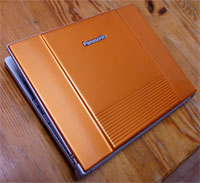
レッツノートR4

写真電送用にレッツノートのR4を購入しました。
メモリとハードディスクを1GB/80GBとするために、パナソニックのウェブサイトで購入しました。
ついでに天板も銀色ではつまらないので、オレンジに。

オレンジにしたのは、単にパッと見でいいなぁというのと、青系で良いのが無かったからです。
これに加えて精神的に「赤信号一歩手前」というのも表しています。なんでここまで投資せにゃならんのかとか、会社に倫理観が欠けてるとか... まぁ色々です。仕事自体はおもしろいですが、ダメな会社はダメなんだなと思う今日この頃。

2005-08-13

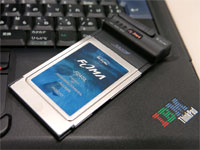
F2402購入

ドコモショップでないと扱いがないFOMAのPCカード「F2402」を買ってきました。これでやっと電送ができます!しかも384K!!

15日の靖国神社取材で現場から電送する必要があったので、なんとか今週中には揃えたいと思っていたところ、お店に在庫もあり無事開通。
あとはレッツノートのR4あたりの軽くて小さいPCがあれば良いのですが、なんでここまで自前で揃えなければならないのかなぁと思う今日この頃...

2005-07-22

Firefox 1.1改め1.5は9月予定

だそうです。

米Mozilla,「Firefox 1.1」を「同1.5」に改名し3カ月遅れの9月リリースへ(IT Pro)

日本語入力がONだとスペースキーによるスクロールができない点とかが改善されると良いのですが。

-当ブログのFirefoxのまとめページはこちらです-

2005-07-20

Firefox 1.0.6

Firefox 1.0.6がリリースされました。1.0.5でセキュリティーホールの修正をした際に発生した不具合などを修正したもので、米国のMozilla Foundationでは、すべてのFirefoxユーザーへアップデートを呼びかけています。

深刻なセキュリティ・ホールを修正したFirefox 1.0.6日本語版リリース,全ユーザーはアップグレードを(IT Pro)
APIバグ修正したFirefox 1.0.6リリース、日本語版も(ITmedia)

同時にThunderbird 1.0.6もリリースされています。

-当ブログのFirefoxのまとめページはこちらです-

2005-07-13

Firefox 1.0.5リリース

Firefoxの1.0.5がリリースになりました。
セキュリティー関連のアップデートが中心のようですが、安定性の改善もあるそうです。

セキュリティバグを修正したFirefox 1.0.5がリリース(ITmedia)

-当ブログのFirefoxのまとめページはこちらです-

2005-07-08

Opera、ファイル交換技術組み込みテスト版公開

Firefoxを使うようになって、まったく立ち上げなくなったOperaなのですが、ファイル交換技術「BitTorrent」を組み込んだテクニカル・プレビュー版が公開されているらしいです。

「Opera」にファイル交換技術「BitTorrent」技術を統合(IT Pro)

僕はファイル交換ってのを使ったことが無いのですが、どうも自分のパソコンに対して他人がアクセスできるようになるというのが受け入れられないです。その辺みなさんはどう思っているんでしょう?

2005-07-07

耐衝撃ボディ採用ポータブルHDD

近ごろデジカメのファイルサイズが大きくなってますが、バックアップメディアの一つとしてハードディスクを使われている方も多いと思います。ただ、持ち歩き用には衝撃を受けることを考えると、ちょっと躊躇してしまう面があります。もう少し衝撃に強いハードディスクがあればと思っていたところ、こんな記事がありました。

バッファロー、耐衝撃ボディ採用&セキュリティ機能搭載ポータブルHDD(ITmedia)

家や事務所に母艦となるハードディスクがある上で、既存の写真のライブラリを持ち歩いたり、一時的なバックアップ用として使うには向いていると思います。
僕は一通り写真を入れておくハードディスクのほか、DVD-Rでバックアップを取っていて、家に保管してあります。ただ、会社でも古いデータを必要とすることもあるので、こうした持ち歩きに適したハードディスクもいいかなぁと思ってます。

ちなみに、最近の2.5インチHDDの状況として、HGSTが4,200回転で120GBというモデルを発表しています。
 日立GST、120Gバイト2.5インチHDD発表──情報家電向けにも展開へ(ITmedia)

また、7,200回転では、100GBモデルが5月にパラレルATA版が出荷開始され、シリアルATA版は今月出荷予定ということだそうです。
 Serial ATA/7200rpmタイプの100Gバイト2.5インチHDD、7月発売へ(ITmedia)

できれば、耐衝撃ケースでHDDは7,200回転100GBというのが欲しいです。